
Показване на екрана за преглед
Когато се покаже Визуализац. (Preview) на екрана за готовност за копиране, чрез избиране на Визуализац. (Preview) можете да прегледате изображение на разпечатката на екрана за визуализация.
 Важно
Важно
-
В случаите по-долу Визуализац. (Preview) не се показва, когато се показва екранът за готовност за копиране.
-
Опцията Двустр. (2-sided) е избрана за Наст. двуст. печ. (2-sidedPrintSetting).
-
Копиране 2 в 1 (2-on-1 copy) или Копиране 4 в 1 (4-on-1 copy) е избрано за Оформ. (Layout).
Когато е избрано едно от условията по-горе, можете да зададете екранът за визуализиране да се показва, след като сканирането на оригинала завърши.
-
-
Оригиналът ще бъде сканиран, за да покаже изображението за преглед. Затова не отваряйте капака за документи, докато не се покаже екранът за визуализиране.
-
Оригиналите се сканират повторно след показването на екрана за преглед и преди да започне копирането. Ето защо не отваряйте капака за документи и не премахвайте оригинала от стъклото на скенера, докато се показва Сканиране на документ... (Scanning document...).
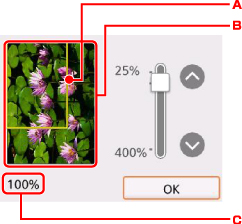
-
Рамка, показваща избрания размер на страницата се показва върху изображението. Вътрешността на рамката ще се отпечата.
-
Показва се оригиналът, който е зададен на стъклото на скенера. Този избор променя настройката за увеличение на Поб. ц.стр. (Fit to page) Ако показаното изображение е изкривено, вижте Зареждане на оригинали и поставете оригинала правилно, след което изведете екрана за визуализация отново и прегледайте оригинала.
-
Ще се покаже указаното в момента увеличение. Показва се настройката за увеличение, която е била зададена, когато се е показал екранът за преглед. Ако е избрана настройка, различна от Поб. ц.стр. (Fit to page) за Увелич. (Magnif.) в Настройки (Settings), можете да промените настройката за увеличаване с помощта на бутона

 . Ако продължите да натискате бутоните , увеличението се променя на стъпки по 10 %.
